win7 磁碟分割
可以選擇你要新增的磁碟大小,本例就使用剛剛分出來的50G設定完畢後按「下一步」。接者選擇您的磁碟機代號或是要選擇附掛到某各資料夾,本例為設定為槽,設定完畢後按「下一步」。再來要選擇是否要格式化磁碟機,建議不要修改直接按「下一步」。已經完成新增一個磁碟區...
你知道如何在不使用任何第三方工具的情況下,安全地進行磁碟分割、磁區合併、ASUS電腦螢幕調整、Windows7(以下簡稱Win7)硬碟空間調整以及資料抹除或工廠重設(FactoryReset)嗎?本篇文章將教你如何利用內建功能輕鬆完成這些操作。
** 本站引用參考文章部分資訊,基於少量部分引用原則,為了避免造成過多外部連結,保留參考來源資訊而不直接連結,也請見諒 **
Windows 7 中動態調整硬碟空間
可以選擇你要新增的磁碟大小,本例就使用剛剛分出來的 50 G 設定完畢後按「下一步」。 接者選擇您的磁碟機代號或是要選擇附掛到某各資料夾,本例為設定為 槽,設定完畢後按「下一步」。 再來要選擇是否要格式化磁碟機,建議不要修改直接按「下一步」。 已經完成新增一個磁碟區的功能了,視窗中會顯示您的選擇與設定,請按「完成」關閉這個視窗。 可以看到我們已經擁有一個「新增磁碟區」這時候我們就多了 G 槽可以使用了。 假設我們現在想要移除一個磁碟區也很簡單,對要移除的磁碟區按滑鼠右鍵選擇「刪除磁碟區」。 系統會警告刪除
如何對Windows 7硬碟進行分割
在這裡你有一個 步步 詳細介紹如何對硬碟進行分區 在Windows 7中: 步驟1: 開啟 Windows 7 開始功能表 並選擇「控制台」。 步驟2: 找到並點擊“系統和安全性”選項。 步驟3: 在「管理工具」部分中,按一下「電腦管理」。 步驟4: 在「電腦管理」視窗中,按一下左側面板中的「磁碟管理」。 步驟5: 將顯示電腦上所有可用的硬碟。 右鍵點選要分割區的磁碟,然後選擇「收縮卷」。 步驟6: Windows 將計算新分割區的可用空間。 輸入要指派給新分割區的空間量
免費 Partition Magic Windows 7 重新調整磁碟區
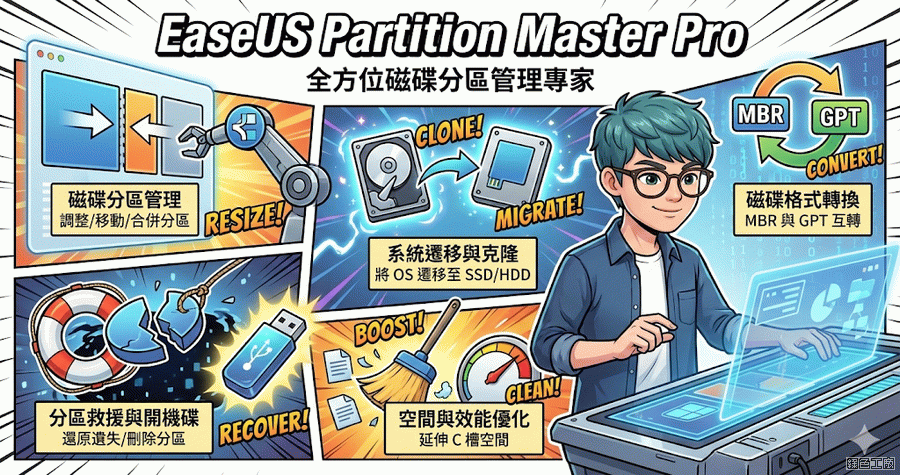
適用於 Windows 7 的 EaseUS 免費磁碟分割軟體可以完美地在 Windows 7(32 位元和 64 位元)中調整/移動/合併/拆分磁碟區。 EaseUS Partition Master 是一款適用於 Windows 7 的好用分割工具,提供了完整的 Windows 7 磁碟管理解決方案。